
Factorio ブループリントのインポート方法|保存と失敗対策
Factorio 2.0/Space Ageで外部のブループリント文字列を取り込みたいのに、貼り付けた直後に見失ったり、保存先がわからなくなったりして止まる人は多いです。
Factorio ブループリントのインポート方法|保存と失敗対策
Factorio 2.0/Space Ageで外部のブループリント文字列を取り込みたいのに、貼り付けた直後に見失ったり、保存先がわからなくなったりして止まる人は多いです。
自分も最初はここで詰まりましたが、インポートの入口と保存先(インベントリかブループリントライブラリか)を切り分けて理解すると、一気に迷わなくなります。
この記事は、共有サイトや記事で配布されているコードを確実にゲーム内へ取り込みたい人向けに、Factorio 2.0/Space Ageの手順を基準に整理したものです。
1.0/1.1系の記事とUI差分がある前提で、コピー漏れ、長大文字列、DLCやMod依存、Waylandでの貼り付け問題まで、失敗パターンごとに対処できるように解説します。
Factorioのブループリントインポートでできること ブループリントインポートでできることを一言でいうと、外部で共有された設計図の文字列を、そのまま自分のゲーム内へ持ち込めることです。共有サイトに載っているコードでも、フレンドがDiscordで送ってくれたコードでも、Factorio 2.0/Space Ageではショートカットバーの「コードをインポート」から貼り付ければ、建設計画として読み込めます。自分で一から組み直さなくてよいので、序盤の定番ライン、駅の規格、モジュール化した製錬所のような再利用性の高い設計ほど恩恵が大きいです。 ここで重要なのは、インポートはあくまでゲームに取り込む入口だという点です。取り込んだ直後にその場で配置して使うこともできますし、あとで何度も使いたい設計ならインベントリやブループリントライブラリへ移して保管できます。つまり「読み込む」と「保存して管理する」は別の操作で、これを分けて考えると挙動が整理しやすくなります。 本記事ではFactorio 2.0/Space Ageを基準に説明しています。ブループリントの概念自体は旧バージョンの記事でも共通ですが、UIの位置や名称はそのまま当てはめないほうが迷いません。復帰勢ほど、昔見た1.0/1.1系の記事の記憶で探すより、ショートカットバーの「コードをインポート」から始めると導線がまっすぐです。 記事や共有サイトに掲載されている長い英数字のかたまりは、見た目こそただのテキストですが、ゲーム側では建設情報として解釈されます。 仕組みまで少しだけ触れると、この文字列は人が読むための文章ではなく、ブループリント情報をテキスト化したものです。内部形式まで知らなくても使えますが、「ただのメモ帳テキストではなく、設計データそのものを持ち運んでいる」と理解しておくと、コピー漏れや一部欠損で読み込めなくなる理由も納得しやすいはずです。 自分は友人にDiscordで送ってもらった文字列を、そのまま「コードをインポート」へ貼って実戦投入することがよくあります。特に駅の分岐や油田まわりのように、形は決まっているのに毎回手で組むとズレやすい設計では、この流れがとても速いです。受け取ったコードを貼るだけで同じ配置を再現できるので、マルチでも設計思想を揃えやすくなります。 復帰勢にもこの導線がいちばんわかりやすいと感じます。Bキーのライブラリ管理まで一気に覚えようとすると、どこに入ったのか見失いがちです。その点、まずはショートカットバーからインポートして設置し、必要なら後で保存先を整理する、と段階を分けると詰まりません。自分も最初は保存場所で迷いましたが、入口を固定すると操作の意味がクリアになりました。 ## 前提知識: ブループリント文字列とは何か ### 用語の整理 Factorioで記事や共有サイトに載っている長い英数字のかたまりは、ただのメモではなくブループリントをテキスト化した共有コードです。ブループリント自体は建設計画ですが、そこに含まれる配置情報や向き、接続情報などを文字列として書き出せるので、他人に渡すときは「設計図そのもの」ではなく「設計図を復元するための文字列」を共有する形になります。 この仕組みの利点は明快です。受け取った側は一つひとつ手で並べ直す必要がなく、ゲーム内のインポート画面に貼り付けるだけで、同じ設計を再現できます。自分がメガベース用に作った駅規格や製錬ブロックを配るときも、画像や説明文よりこの文字列のほうが圧倒的に速いです。見た目はテキスト、実体は設計データです。 ここで混同しやすいのが、「ブループリント」と「ブループリント文字列」は同じではないという点です。ブループリントはゲーム内で使う設計図そのもの、ブループリント文字列はそれを外へ持ち出したり受け取ったりするための表現です。共有の入口は文字列ですが、ゲームに入った後は通常のブループリントとして扱います。 体感的にも、この違いを知っているとトラブル時に切り分けしやすくなります。たとえば貼り付けて反応しないとき、「設計が悪い」のではなく「文字列が欠けている」「コピー範囲がずれている」と考えられるようになります。先頭が一文字欠けただけで読み込めないこともあるので、正体を知っておく意味は意外と大きいです。 ### どこから入手する? 実際に使う場面では、ブループリント文字列は自分で生成するより誰かが配布しているコードをコピーすることのほうが多いです。定番なのは、Factorioprintsのような外部共有サイト、Steam Communityの投稿、個人ブログやZenn記事、あるいはDiscordでフレンドが貼ってくれたコードです。駅の規格、序盤の研究ライン、油田処理、モジュール化された製錬所のように再利用性が高い設計ほど、この形で流通しています。 。つまり、外部サイトのコードをコピーして使う運用は特殊な裏技ではなく、ゲームの機能として自然な使い方です。記事中に長い文字列がそのまま載っている場合も、あれは飾りではなく、そのまま貼り付け対象になります。 自分の感覚では、配布元を見るときに重要なのは「画像がきれいか」よりも、「何の用途の設計なのか」「どの環境を前提にしているか」が読み取れるかです。たとえばバニラ向けなのか、Space Age前提なのか、特定のMod前提なのかで実用性は大きく変わります。設計思想まで説明されている配布は再利用しやすく、文字列だけが置かれている配布は用途を読み違えやすいです。 また、文字列の正体を少し知っていると、壊れたコードも見抜きやすくなります。自分も共有文をコピペするとき、チャットアプリの改行や引用記号が混ざって失敗した経験があります。そういうときに「これは普通の文章ではなく、欠けたら成立しないデータ列だ」とわかっていると、問題の切り分けが速いです。 {{ogp:https://wiki.factorio.com/Blueprint/ja|建設計画 - ブループリント文字列はそのまま人が読むための形式ではありません。文字列は先頭1文字を除いた本体がBase64で表現されていて、それを展開するとzlib圧縮されたデータになり、さらに解凍するとJSONベースの構造が出てきます。要するに、設計情報をJSONで持ち、それを圧縮して、コピーしやすい文字列にしたものです。 この構造を普段から意識する必要はありません。実際、通常のプレイでは中身を理解しなくても問題なく使えます。コピペしてインポートするだけで十分です。自分も共有するときは、相手にJSONの話をすることはまずありません。重要なのは「テキストに見えるが、内部では構造化データが入っている」という一点です。 ただ、この仕組みを知っていると納得できることが増えます。文字列の途中に余計な文字が入ると壊れやすいのは、単なる文章ではなくエンコード済みデータだからです。先頭一文字が欠けている、末尾が途中で切れている、引用符や空白が混ざっている、といった不具合で読み込めなくなるのもこのためです。解析視点を少し持っておくと、「ゲームが気まぐれで失敗した」のではなく「入力データが壊れている」と判断しやすくなります。 技術的な中身をもう少し覗きたいなら、Zennの『【factorio】ブループリント解析してみた』のような実例がわかりやすくなります。配置情報がどう入っているかまで追えるので、設計を深く理解したい人には面白い領域です。とはいえ、インポート作業そのものに必要なのはそこまでではありません。読者目線では、貼り付ける対象は「長い謎の文字列」ではなく、圧縮された設計データだとわかっていれば十分です。 {{ogp:https://wiki.factorio.com/Blueprint_string_format|Blueprint string format||https://wiki.factorio.com/skins/wiki.png}} ## ブループリントをインポートする手順 実際の操作はずいぶん短く、ショートカットバーから取り込んで、出てきたブループリントを保存するだけです。自分は最初、貼り付けた直後に出現した青いアイテムをそのままにして、「読み込みに失敗した」と勘違いしがちでした。見失いやすいのはインポートそのものではなく、インポート後の保存動作です。 ### ステップ1: 文字列をコピー まず、配布元にあるブループリント文字列をそのままコピーします。ここで大事なのは、説明文や前後の余計な記号ではなく、ブループリント文字列本体だけを取ることです。共有サイト、Steam Community、個人ブログなどでは、コードブロックの前後に解説が付いていることがあります。コピー範囲が少しずれるだけで読み込めなくなるので、先頭から末尾まで連続した文字列になっているかを意識すると失敗しにくくなります。 長い文字列でも、普段はそのままコピーして問題ありません。貼り付け前に整形したり、改行を入れ替えたりする必要はありません。 ### ステップ2: 画面下部のショートカットバーからコードをインポートを開く 多くのユーザーにとって、ショートカットバーのコードをインポートは分かりやすい入口です)。インポートの起点としてはショートカットバー経由のほうが迷いにくい場合が多い、という表現に留めておくと誤解が減ります。 古い記事だとUI表記や配置が少し違って見えることがありますが、Factorio 2.0 / Space Age基準では「まずショートカットバーを見る」と考えるのがわかりやすくなります。実際、自分も復帰直後はライブラリ側から探して遠回りしがちでした。 ### ステップ3: テキスト欄に貼り付けて『インポート』を実行 開いたウィンドウのテキスト欄に、先ほどコピーした文字列を貼り付けて『インポート』を押します。操作としてはこれだけです。ブループリントのインポートの仕方でも、基本の流れはこの形で紹介されています。 ここで反応しない場合は、ゲーム内の設計内容ではなく、貼り付けた文字列側に原因があることが多いです。自分の経験でも、失敗の大半は設計の良し悪しではなく、コピー範囲のズレや余計な文字の混入でした。前のセクションで触れた通り、これは普通の文章ではなくデータ列なので、一文字欠けるだけでも崩れます。 {{ogp:https://wiki.factorio.com/Blueprint|青いブループリントのアイテムが手元に出現します。ここを見落とすと、せっかく読み込んだBPが消えます。読み込んだだけでは整理が終わったわけではなく、そのブループリントをインベントリへドラッグして一時保存しておく必要があります。 > [!TIP]
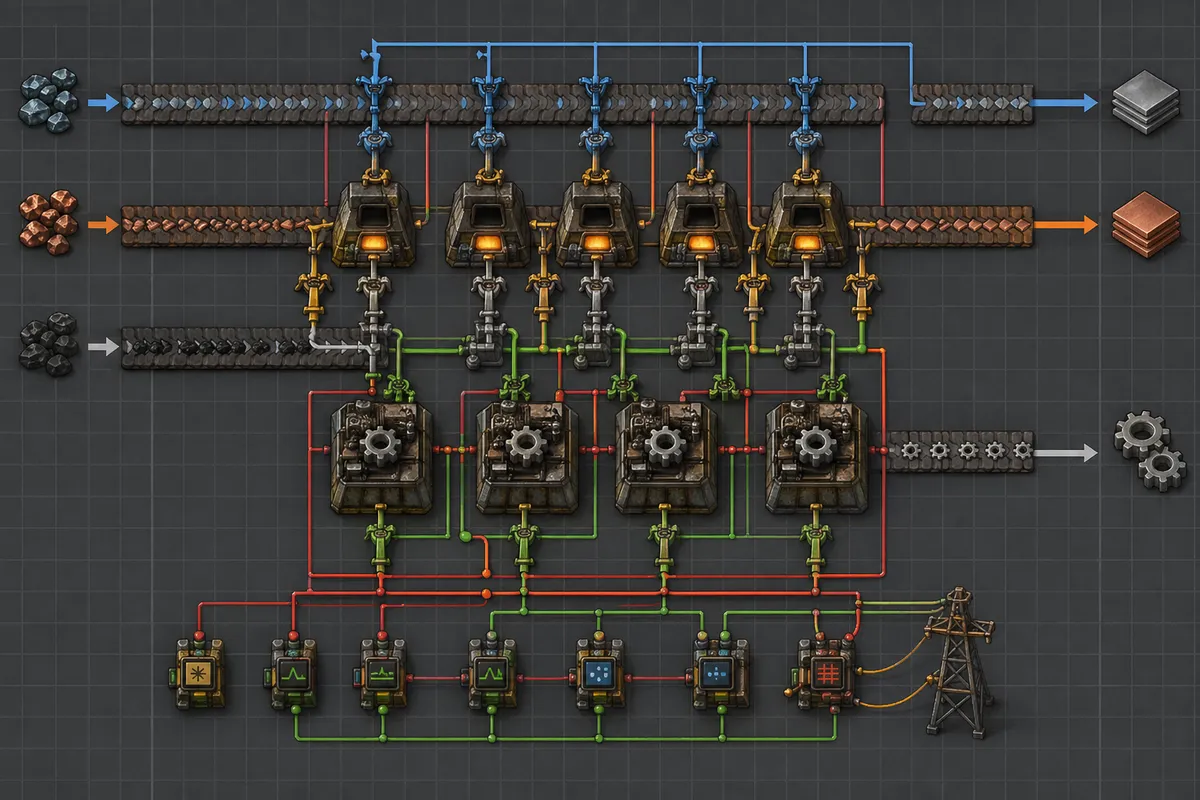
貼り付け直後の青いブループリントを拾い忘れると、「消えた」と感じやすい場面が多くあります。自分はここで何度も見失ったので、インポートしたらすぐインベントリへ入れる流れを固定すると安定しました。 この一手間を入れるだけで、貼り付け後に所在不明になる事故が減ります。単発で試したい設計なら、まずインベントリ保管で十分です。 ### ステップ5: よく使うなら Bキーでライブラリを開き、恒久保存へ 何度も使う設計なら、Bキーでブループリントライブラリを開いて恒久保存しておくと管理しやすくなります。ライブラリはミニマップ上のボタンや既定のBキーで開ける仕様があり、よく使う駅、製錬所、研究ラインのような定番設計を残す場所として便利です。 運用としては、まずショートカットバーのコードをインポートで取り込み、出現したブループリントをインベントリへ確保し、その後ライブラリへ移す流れがわかりやすくなります。単体で持つならライブラリ、複数まとめて整理するならブループリントブックに入れる形が扱いやすくなります。特に再利用前提の設計は、その場限りの手持ちにせず、保管先を決めておくと探し直しが減ります。 ## インポート後の保存先と管理方法 ### インベントリ保存 インポート直後に出てきたブループリントをインベントリへ入れるのは、そのセーブ内ですぐ使うための保管です。試し置きしたい採掘拠点、いま作っている製錬所の差し替え、駅の仮テンプレートのように、「このマップで今すぐ使う」設計ならまずここで十分です。手元にあるので取り出しが早く、配置して微修正し、そのまま更新した版を持ち続ける流れも自然です。 ただし、インベントリ保存はあくまでそのセーブの手持ち運用に向いた置き場です。別のワールドでも使いたい定番設計まで全部ここへ積むと、どこで管理していたか分かりにくくなります。自分は最初、駅や精錬の定番まで手持ちに混ぜてしまい、後から探す時間が増えました。単発運用の設計はインベントリ、繰り返し使う設計は次のライブラリ、という分け方にすると迷いません。 ### ブループリントライブラリ保存 長く使う設計は、Bキーで開くブループリントライブラリへ移すと管理が安定します。ライブラリは単なる置き場ではなく、複数のセーブをまたいで再利用するための保管庫という位置づけです。特に効果が大きいのは、毎回作り直すには面倒な定番設計です。たとえば四連の製錬列、標準化した駅の入出力、初期電源の立ち上げセットのようなものは、ライブラリへ置いておくと新規セーブでも即座に呼び出せます。クイックバーに置いて使う運用とも相性がよく、設計の修正版を反映させながら育てていけるのも利点です。 自分の感覚では、インベントリ保存は「現場の作業台」、ライブラリ保存は「設計室の原本」です。この区別を作ると、読み込んだだけで終わらず、次回以降も迷わず使い回せる状態になります。 ### ブループリントブックでの整理 ブループリントが増えてきたら、単体のまま並べるよりブループリントブックにまとめたほうが圧倒的に扱いやすい構成です。採掘、鉄道、発電、宇宙関連のようにテーマ別で束ねておくと、必要な設計へたどり着くまでの手数が減ります。単体BPの長期保管がライブラリの役割だとすると、ブックはその中身を体系立てて整理する容器です。 実運用では、設計を用途ごとに冊子化すると混乱しません。自分は『採掘セット』駅テンプレ宇宙プラットフォーム基礎の3冊に分けておく形が安定しました。採掘セットには掘削機配置、電柱、ベルト引き出しをまとめ、駅テンプレには片方向駅、待避、燃料供給をまとめる、といった具合です。こうしておくと、単体のブループリントを大量に並べるより「何をどこへ入れたか」が明確になります。 ブック化の利点は、設計の検索性だけではありません。ある拠点や工程に必要な設計一式をひとまとめにできるので、立ち上げフェーズの流れが揃います。工場設計は個別最適よりも、関連するモジュールをセットで持てるかどうかが効いてきます。ブックはその意味で、再利用性を一段上げてくれる管理方法です。 Space Age では、惑星やプラットフォームをまたぐ運用になる分、手持ちのブループリント管理が通常より重要になります。公式ドキュメントでの明確な仕様説明は見つかっていないため、ここでの観察はフォーラムや実践記事等のユーザー報告に基づく運用上の注意です。ロケット搭乗時などに取り回しで不便を感じる報告があるため、重要なブループリントは事前にライブラリへ入れておく運用をおすすめします。 > [!NOTE] Space Age では、手持ち品として抱えるより、よく使う設計を先にブック化してライブラリへ寄せておくほうが運用が崩れにくい設計です。惑星間で必要になる設計ほど、この整理の差がそのまま作業速度に出ます。 要点はシンプルで、その場で使うものはインベントリ、残すものはライブラリ、関連設計はブック化です。Space Age ではこの整理がそのまま持ち運びやすさに直結します。 {{ogp:https://kodomo-ryozen.org/2024_hakkutukit/|化石鉱物発掘体験キット - りょうぜんこどもの村|こどもの村では、星の村天文台さんよりご提供の【化石鉱物発掘体験キット】を販売中です!鉱石がいっぱい! 化石もあ|}} {{related:blueprint-create-tips}} {{related:blueprint-practical-guide}} ## インポートできないときの原因と対策 ### コピー漏れ・余白・引用記号(“ ”、『』)の混入チェック インポートで最も多いのは、ゲーム側の不具合というより文字列そのものが少しだけ壊れているケースです。共有ページからコピーしたつもりでも、先頭や末尾が欠けていたり、前後に空白や改行が混ざっていたり、SNSやメッセンジャーを経由したことで引用記号に置き換わっていることがあります。特に “ ” や『 』のような見た目の記号は、元の文字列に含まれていない余計な装飾です。これが混ざるだけで読み込みに失敗します。 自分がまず見るのは、先頭から末尾まで本当に全部選べているかです。長い文字列は途中で選択が切れやすく、末尾だけ欠けても見た目では分かりません。貼り付け前にテキストエディタへ一度入れて、行頭・行末の空白、改行、引用符の自動変換がないかを見直すと切り分けが速いです。共有元のページで折り返されて見えていても、途中改行が混ざっているとは限らないので、不要な改行だけを除いて原文の並びを維持すると、大半のエラーは消えます。 文字列が長いほど、コピーの途中欠落と余計な文字の混入は起きやすくなります。インポート画面に貼ったのに反応しないときほど、難しい原因を疑う前に、まずは原文をそのまま再コピーして貼り直すほうが早く解決します。 ### バージョン差・DLC/Mod依存の切り分け 文字列自体は正常でも、作られた環境が違うと配置や説明が一致しないことがあります。典型例は、Factorio 1.1系で配布された古い解説をそのまま2.0系のUIで追っている場合や、逆に2.0/Space Age前提の設計を別環境へ持ち込む場合です。また、DLCやModに依存するエンティティを含む設計は、対象のコンテンツが無い環境では期待通りに機能しないことがあり、具体的な挙動(インポート時に弾かれるのか、配置時に置けないのか等)は環境依存のため、事前に検証することを推奨します。
切り分けの順番としては、まず配布元が想定しているFactorioの世代を見る、その次にSpace Ageを含むDLC前提か、Mod前提かを見るのが効率的です。
インポート自体の問題と、読み込めても内容を成立させる部品が足りない問題は、似て見えて原因が別だからです。
### Waylandで貼り付けに失敗する事例と回避策 Linux で長大なブループリント文字列を扱うときは、Waylandまわりの貼り付け不調を疑う価値があります。
つまり、これは単なる気のせいではなく、履歴に残る種類の論点です。
体感としても、20万字クラスになると貼り付け直後に無反応に見えることがあります。
自分の環境でも、数秒待つと入るケースと、別のエディタを一度経由したほうが安定するケースがありました。
文字列が長いほど、失敗というより処理が重くて止まって見える場面があります。
回避策は、いきなり特殊対応へ行くより段階的に見るのが実用的です。
まずはクリップボードを取り直して再貼り付け、それでもだめならテキストエディタ経由で余計な整形を消してから貼る、という順が無難です。
加えて、Reddit の『Alternative way to import blueprint』で共有されているように、X11 側ではドラッグ&ドロップで通ったという報告があります。
コミュニティ報告ベースではありますが、クリップボード経由で詰まるなら別経路に切り替える、という考え方は筋が通っています。
> [!WARNING]
長すぎる文字列で貼り付け直後に反応が薄いときは、即失敗と決めつけるより、少し待つほうが通ることがあります。Waylandで不安定なら、別エディタ経由やX11でのドラッグ&ドロップが切り替え先になります。 {{ogp:https://www.reddit.com/r/factorio/comments/1gagq42/alternative_way_to_import_blueprint/?tl=ja|Reddit - The heart of the internet||}} ### UIが見当たらないとき 「そもそもインポートする場所がない」という詰まり方も珍しくありません。このときに探す場所は、前述のライブラリ保管画面そのものというより、ショートカットバー側のコードをインポートです。過去記事や古い動画ではUIの位置説明が今の感覚とずれていることがあり、特に1.1系の情報を見ながら2.0系で操作すると迷いできます。 見落としやすいのは、機能が消えたのではなくショートカット表示の状態で見えなくなっているパターンです。ボタンが見当たらないときは、インポート機能そのものより、ショートカットバーが表示されているかどうかで説明がつくことがあります。自分も最初はライブラリの中に直接「import string」相当の項目を探して遠回りしましたが、入口はショートカットバー側と整理すると迷いにくくなりました。 この手の問題は、機能の有無よりUIの探す場所を1段ずらしているだけのことが多いです。見つからないときほど、どのバーにある操作なのかを切り分けると整理しやすくなります。 ### 共有時の文字列破損 受け取った文字列が壊れているケースでは、コピー元よりも共有経路が原因になっていることがあります。メッセンジャーやチャット、投稿フォームによっては、長文が途中で省略されたり、一部記号が自動置換されたり、改行や引用装飾が追加されたりします。これが起きると、送った側では正常でも、受け取った側では別物になっています。 特に危ないのは、文字列を読みやすく見せようとして整形した投稿です。折り返し、引用ブロック化、Web翻訳の通過、リッチテキスト変換などは、ブループリント文字列と相性がよくありません。見た目の文章としては些細な変化でも、機械的には破損です。自分は共有されたコードが何度貼っても入らないとき、元メッセージではなく元の配布ページや原文ソースへ戻って取り直すと解決することが多いです。 共有に使う経路が増えるほど、文字列は短縮・置換・欠落のリスクを抱えます。インポート不能を切り分けるなら、コピー操作だけでなく、どこを経由して届いた文字列なのかまで見ると原因が絞れます。 ## 外部ブループリントを使うときのコツ ### まずは検証環境で動かす 外部ブループリントは、受け取った瞬間に本番工場へ置くより、まずサンドボックスやマップエディタで一度動かすほうが理解が早いです。理由は単純で、貼れたことと、設計がそのまま成立することは別だからです。特に駅、精錬、回路、ロケット周辺のように前提条件が多い設計は、見た目だけでは要求が読み取りにくい点が特徴です。 自分は、もらった駅テンプレートをそのまま本拠点に入れて列車を詰まらせたことがあります。原因は線路の本数ではなく、どこで待避させ、どこで合流させるつもりの信号設計なのかを読めていなかったことでした。いったん検証用マップへ持ち込み、列車の進路予約を眺めながら信号の置き方を追うと、「このブロックを空けるためにここで分離しているのか」と腑に落ちます。そこまで分かると、本番では手直し込みでも安定させできます。 古い記事ですが、『Factorioの歩き方(ver 1.0 向け)』 で紹介されているような、別環境で一度試してから本命セーブへ持ち込むという検証の考え方は今でも有効です。UIの位置や細かい操作は新旧で差がありますが、設計の挙動を切り分ける手順そのものは色あせません。 {{ogp:https://zenn.dev/thr/articles/674cfb8f4b9370|Factorioの歩き方(ver 1.0 向け)||https://res.cloudinary.com/zenn/image/upload/s--8DNJSYMf--/c_fit%2Cg_north_west%2Cl_text:notosansjp-medium.otf_55:Factorio%25E3%2581%25AE%25E6%25AD%25A9%25E3%2581%258D%25E6%2596%25B9%25EF%25BC%2588ver%25201.0%2520%25E5%2590%2591%25E3%2581%2591%25EF%25BC%2589%2Cw_1010%2Cx_90%2Cy_100/g_south_west%2Cl_text:notosansjp-medium.otf_37:thr%2Cx_203%2Cy_121/g_south_west%2Ch_90%2Cl_fetch:aHR0cHM6Ly96ZW5uLWRldi5naXRodWIuaW8vZGVmYXVsdC1hdmF0YXJzL2RhcmsvdC5wbmc=%2Cr_max%2Cw_90%2Cx_87%2Cy_95/v1627283836/default/og-base-w1200-v2.png?_a=BACAGSGT}} ### 必要研究・必要素材・地形の前提を満たす 外部ブループリントでつまずきやすいのは、置けるのに稼働しない状態です。これはインポート失敗ではなく、前提条件不足です。組立機、インサータ、ベルト、電柱、信号が並んでいても、必要研究が終わっていない、必要素材が足りない、地形が合っていない、このどれかで簡単に止まります。 たとえば、高度な生産ラインをそのまま置いても、対象の機械やモジュールが未解放なら建設ロボットは完成まで進めません。埋立前提の海沿い設計や、崖撤去込みのラインも同様です。見た目はきれいに敷けても、地形条件が違うだけで搬送経路が分断されることがあります。駅設計なら線路の向きだけでなく、進入側のスペースや退避長が足りず、列車長に対してホームやスタックが短いという詰まり方も起きます。 「不足しているものを集めれば済むのか」「配置思想そのものを変える必要があるのか」を分けて見ることです。素材不足なら補充で済みますが、地形や研究段階が設計の前提とずれているなら、そのブループリントはまだ早いか、別惑星・別拠点向けです。外部設計を自分の進行度へ合わせて縮小したり、使う機械だけ入れ替えたりできるようになると、コピペ対象ではなく部品化された設計資産として扱えるようになります。 > [!NOTE] 外部ブループリントは「完成品」ではなく「前提条件つきの設計図」として見ると整理しやすくなります。研究、素材、電力、地形のどれが不足しているかを先に読むだけで、止まり方の意味が見えます。 ### 設計意図を読む 外部ブループリントの価値は、完成形を借りられることより、設計者の判断を追体験できることにあります。なぜここでラインを合流させるのか、なぜこの比率で組立機を並べるのか、なぜ電柱や信号がこの位置なのか。そこを読めると、使い回しだけでなく改造が一気に楽になります。 生産ラインなら、見るべきポイントはだいたい決まっています。入力がどこから入り、どこで圧縮され、どこで余剰を逃がしているかです。比率が合っている設計は、ベルトの向きやインサータの本数にも理由があります。電力も同じで、変電所や中型電柱の置き方には、供給範囲だけでなく後から横に増設できるかという意図が乗っています。回路付きの設計では、配線そのものより「どの条件で止めるのか」を読むと理解が進みます。 列車設計ではこの差がさらに大きいです。自分が駅テンプレで詰まったときも、信号を「赤青が切り替わる部品」としか見ていない間は改善できませんでした。進路予約の分離、交差点の滞留防止、スタックへの逃がし先という意図を理解してからは、同じテンプレートでも自分の線路網に合わせて自然に直せるようになりました。理解してから使うと詰まりにくく、壊れたときも直せるのが大きな利点です。 外部ブループリントを本当に使いこなせるようになる境目は、貼り付けたあとに「すごい」で終わるか、「なぜこうなっているか」を追えるかです。後者に入ると、他人の設計を借りながらも、自分の工場へ合わせて再設計できるようになります。
よくある質問 ### どこからインポートする? 外部のブループリント文字列は、画面下のショートカットバーにある「コードをインポート」から取り込みます。文字列を貼り付けてインポートすれば、その場でブループリントとして読み込めます。復帰直後の自分は B キー側から入口を探してしばらく迷いましたが、インポートの入口はショートカットバーと覚えてからはスムーズになりました。 ### Bキーとの違いは? B キーで開くのは Blueprint library(ブループリントライブラリ) の管理画面です。『B キーやミニマップ上のボタンから開けるライブラリとして整理されています。ここは保管や整理には向いていますが、文字列を最初にゲームへ入れる操作とは役割が少し違います。流れとしては、ショートカットバーでインポートし、その後にライブラリやブックへ移して管理する、と考えると混乱しにくい構造です。 {{ogp:https://wiki.factorio.com/Blueprint_library|Blueprint library||https://wiki.factorio.com/skins/wiki.png}} ### 1.1時代の記事と何が違う? 古い記事でも考え方は参考になりますが、UI の位置や表記は 2.0 基準と一致しないことがあります。特に「import string」の場所や、どこから開くのかの説明は、1.1 時代の画面前提だと読み替えが必要です。この記事は Factorio 2.0 / Space Age 環境を基準にした手順でまとめているので、昔の記事を見て操作位置が合わずに止まっていた人ほど、その差を意識すると迷いにくくなります。 ### Space Ageでも使える? 使えます。Space Age 自体の追加コンテンツとは別に、ブループリントのインポートやライブラリ運用の考え方はそのまま通用します。むしろ惑星ごとに拠点の役割が分かれやすいので、ブループリントブックで「精錬用」「発電用」「駅用」のように整理しておく運用が実に便利です。自分も複数拠点をまたぐ段階になると、単体 BP を散らすよりブック単位で持っていたほうが圧倒的に管理しやすいと感じます。 ### 長文BPが貼れないときは? 長いブループリント文字列がうまく入らないときは、まず 再コピー、前後の空白や改行の除去、いったん別エディタへ貼ってから再コピーを試すと切り分けしやすいため、実用性が高い構成です。長文になるほど、コピー元のページで余計な文字が混ざったり、貼り付け時に欠けたりすることがあります。 Linux 系では、過去に Wayland まわりのクリップボード問題が修正対象になっていた履歴もあり、貼り付け経路で詰まることがあります。通常のコピペで通らない場合、コミュニティでは X11 でのドラッグ&ドロップが通ったという報告もあります。文字列長そのものの公式上限は確認できませんでしたが、相当長いコードでは入力経路の違いが結果を左右しやすい、という理解で見ると整理できます。 > [!TIP]
「B キーで探すもの」と「ショートカットバーから入れるもの」を分けて覚えるだけで、インポートまわりの迷子は減ります。 ## まとめと次のアクション 最初は短い文字列で一度インポートを通し、「コードをインポート」→貼り付け→インポート→保存の流れを手で覚えるのが近道です。そこで成功したら、よく使う設計はブループリントライブラリやブックへ移して整理し、設置前に必要な要素が揃っているかだけ確認すると運用が安定します。詰まったときは、コピー漏れ、バージョンやDLCの食い違い、長文貼り付けの順で切り分けると原因を追いやすく、結果として効率が上がります。最初の成功体験を作れると、以後の主戦場はインポートではなく保存と整理になります。ここを整えるだけで、工場づくりのテンポが良くなります。 次は、読み込んだ設計を「使える形」にする視点を押さえる段階です。作成側の基本と、ブックでのまとめ方を一緒に見ると、借りたブループリントを自分の工場向けに育てやすくなります。
Takuma
Factorio 3,000時間超。1k SPM メガベースを複数パターンで達成した生産ライン設計のスペシャリスト。本業のプラントエンジニアの知識を工場最適化に応用しています。